Напоминания в Пачке помогут не забыть о разных рабочих делах: звонке с клиентом, ответе на письмо, горящем дедлайне, предстоящей встрече и т. д. Ниже — подробнее о том, как работают напоминания в Пачке, и как использовать их с максимумом пользы.
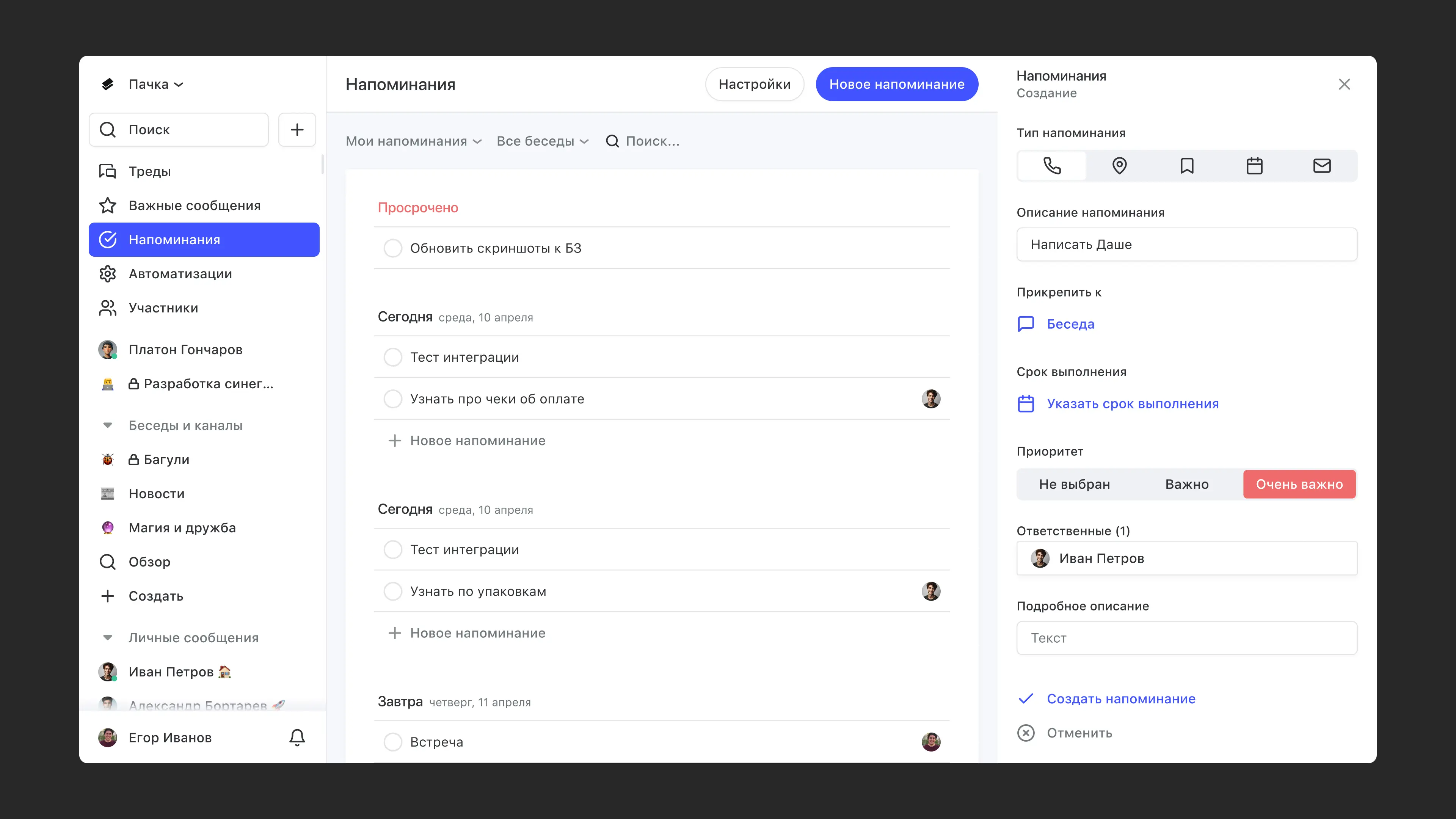
Напоминания отображаются в виде списка в следующем порядке:
Для сортировки напоминаний в верхней части страницы есть фильтры и поисковая строка. С помощью фильтров можно посмотреть напоминания, которые ставили вам или вы сами, личные и по чатам, список всех напоминаний или только завершённые.
Напоминания можно создать тремя способами:
В разделе «Напоминания» в верхнем правом углу нажмите «Новое напоминание» (иконка «+» с телефона). Напоминания можно создавать из бесед, но только из личных сообщений или общей беседы, не из каналов. Чтобы создать напоминание из беседы, откройте нужный чат, а далее:
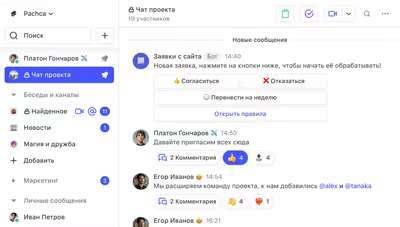
С компьютера — нажмите на фиолетовую иконку чекбокса в правом верхнем углу, далее — Новое напоминание. В том же разделе в чате всегда можно посмотреть список всех напоминаний, которые привязаны к беседе.
С телефона — нажмите на иконку в виде чекбокса в правом нижнем углу, а потом на «+».
Напоминания можно создавать из сообщений в чатах. Это очень удобно, если напоминание «родилось» в процессе диалога. Или, если оно относится ко всем, кто состоит в чате — участникам важно видеть статус и время оповещения, и каждый может завершить его.
Чтобы создать напоминание из сообщения, наведите на него курсор, нажмите на иконку троеточия в правом верхнем углу → «Создать напоминание». Текст сообщения будет скопирован в описание напоминания, и оно будет привязана к чату, из которого вы его создавали.
По умолчанию карточка напоминания содержит поля: тип, описание, прикрепление к беседе, приоритет, срок выполнения и ответственные.
Тип
Напоминание может быть типа: звонок, встреча, простое напоминание, событие, письмо. Эта настройка ни на что не влияет, тип можно выбирать по желанию.
Приоритет
Можно выбрать приоритет для Напоминания — Важно или Очень важно — чтобы оно подсвечивалась в общем списке оранжевым или красным цветом.
Срок выполнения
Самый важный параметр для напоминаний. Установите срок выполнения, чтобы получить уведомление по напоминанию в нужное время.
Если вы хотите перенести напоминание, достаточно зажать его и перетащить на нужный день. Время выполнения сохранится, но если оно не было указано, то будет установлено на 00:00.
Время в напоминаниях соответствует часовому поясу в вашем профиле. То есть, если в напоминании несколько ответственных с разными часовыми поясами, уведомления придут каждому в соответствии с часовым поясом в профиле каждого из них.
Ответственные
Нажмите на поле Ответственные, чтобы назначить нужных сотрудников или тег из общего списка. Всем выбранным сотрудникам будет видно напоминание и придёт по ней уведомление в установленный срок.
Также напоминание можно прикрепить к беседе, тогда оно будет видно в списке напоминаний внутри беседы.
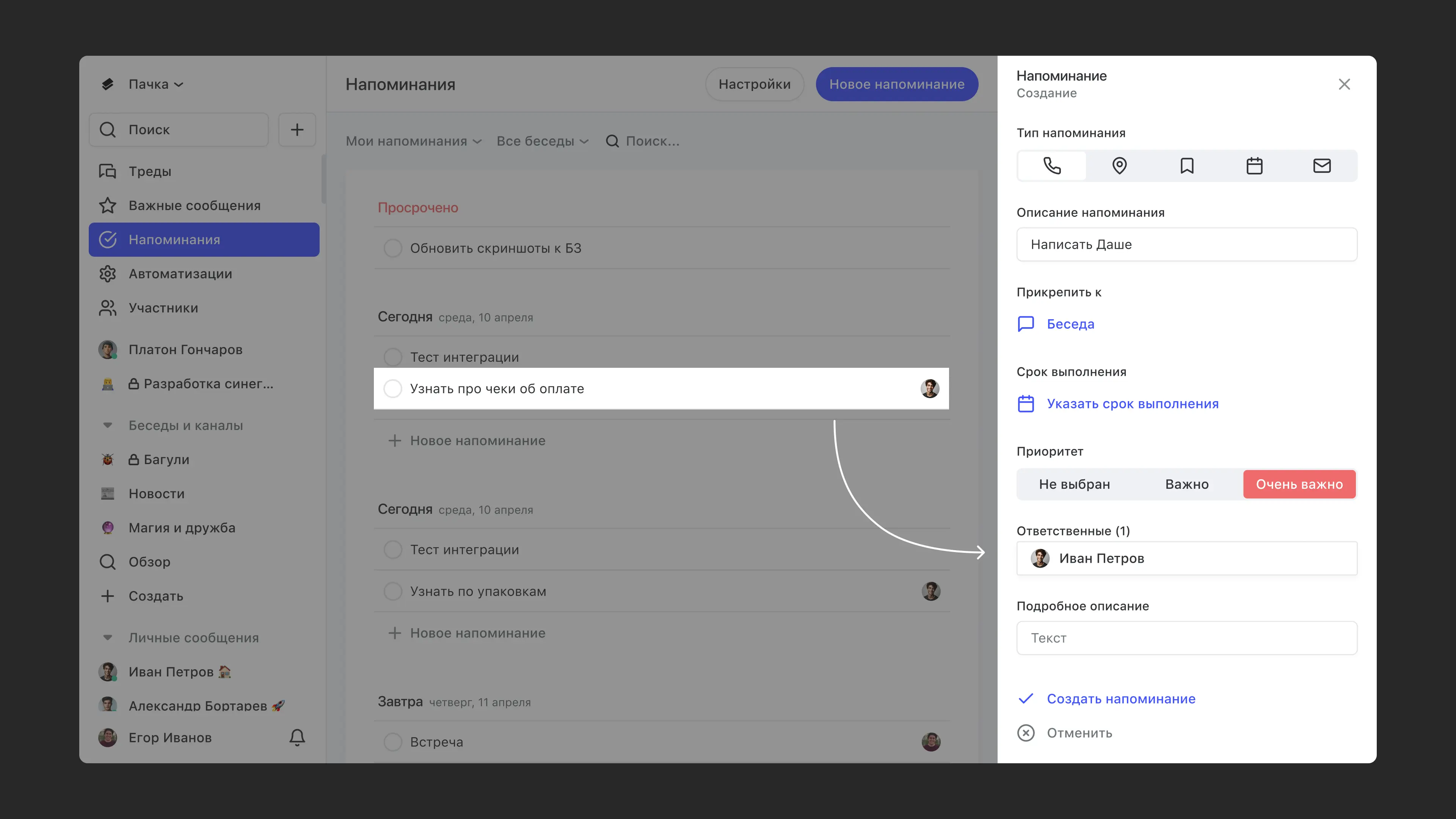
Участники с ролью «Администратор» могут менять шаблон карточки напоминания. Для этого в верхней части раздела напоминаний нажмите «Настройки». Здесь можно управлять полями, которые будут отображаться во всех карточках напоминаний.
Каждое из полей можно переименовать, скрыть или удалить. Просто щёлкните на нужное поле в списке и выберите действие → «Сохранить».
Чтобы изменить порядок полей, наведите на две линии у любого из полей и перетащите, а затем кликните «Сохранить».
Все участники беседы видят напоминания, которые созданы из неё, и могут их редактировать.
Напоминания без привязки к общим чатам и те, которые были созданы из личной беседы с другим сотрудником или из закрытой беседы видят только создатели напоминаний и ответственные по ним — администраторам рабочего пространства они недоступны.
Очень важно выставить дату и время выполнения, иначе уведомление по напоминанию не придёт. Оно просто будет отмечено просроченным в списке напоминаний.