Рабочие пространства в Пачке

Рабочие пространства в Пачке

Как они работают, как их создать и переключаться между ними

В Пачке у компании может быть несколько рабочих пространств и между ними можно переключаться. Рассказываем, как всё работает.

Как работают пространства

Пространства привязаны к аккаунту через email. Одному аккаунту может быть доступно до 10 пространств. Когда пользователь входит в аккаунт, он получает доступ ко всем пространствам, где является участником.
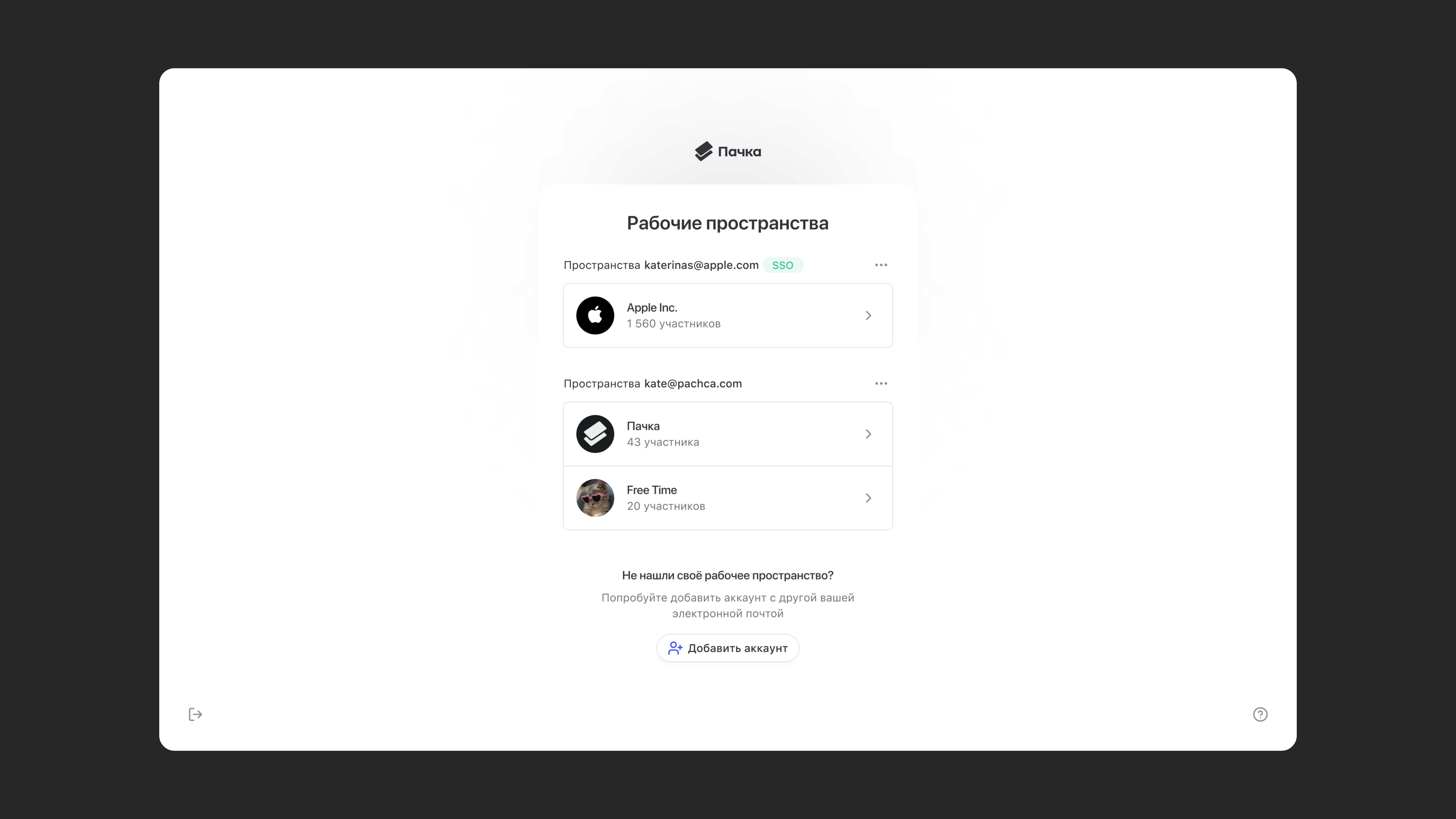
Доступные пространства будут отображаться в лобби. Лобби — это экран, где пользователь видит список аккаунтов (и привязанных к ним пространств), в которые он вошёл. В лобби можно добавить ещё один аккаунт, выбрать или создать пространство, выйти из одного или всех аккаунтов.

В лобби можно попасть:

  • после авторизации, если к аккаунту привязано несколько пространств или это авторизация в ещё один аккаунт.
  • после выхода из аккаунта через боковое меню пространства или в разделе «Аккаунт» в личном профиле.

Если к аккаунту привязано только одно пространство, то после авторизации оно сразу откроется, минуя экран лобби.

💡 Важно помнить, что не получится общаться с людьми из разных пространств в одном, даже если они оба доступны вам и вашим коллегам.

Как создать пространство

Если вы еще не регистрировались в Пачке, то после авторизации сразу попадёте на экран создания пространства.
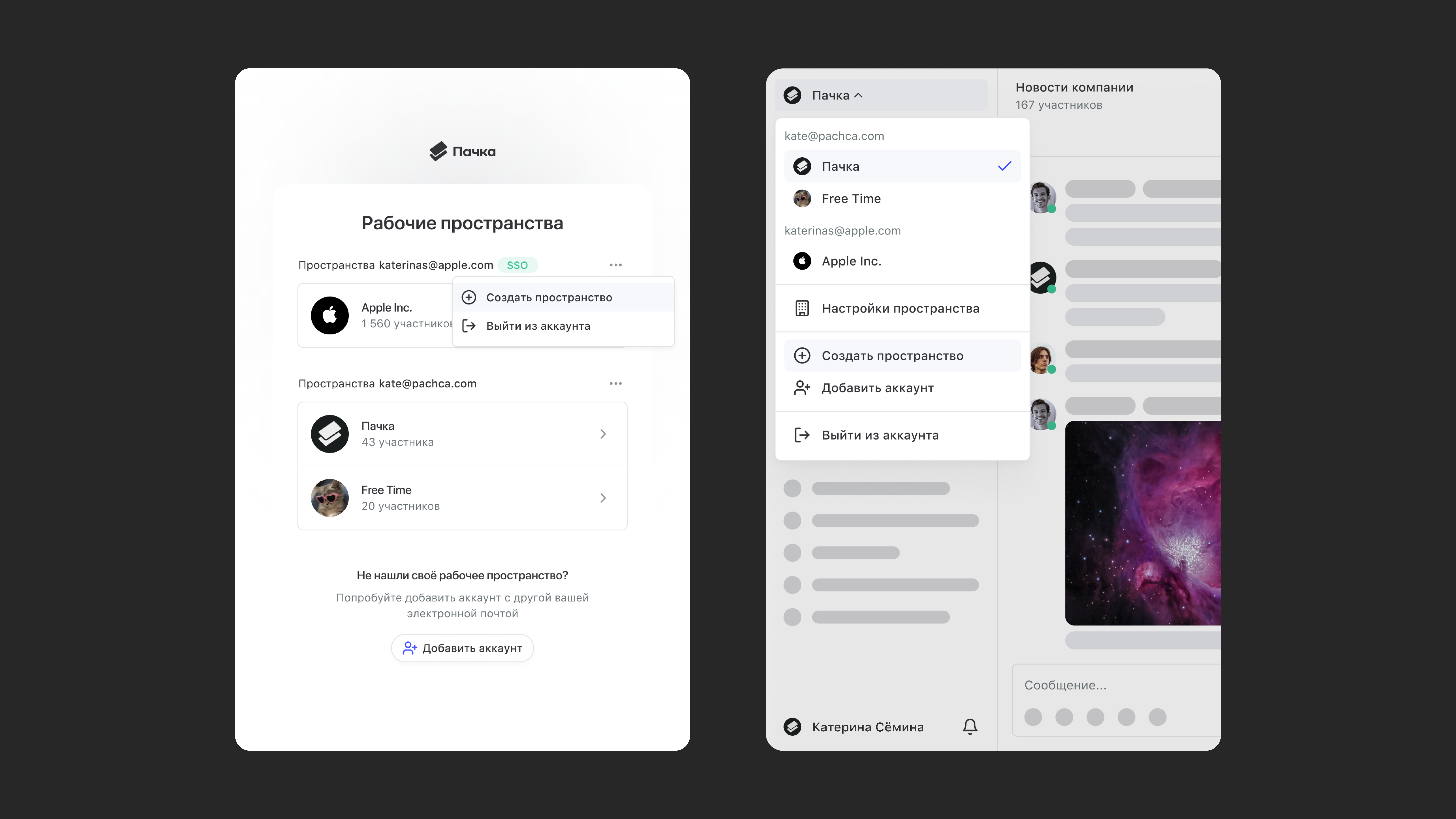
Новое пространство можно добавить несколькими способами:

  • В боковом меню нажмите на название пространства → Создать пространство. После создания оно привяжется к аккаунту, в котором вы авторизированы.
  • В лобби нажмите на три точки рядом с email → Создать пространство. После создания оно привяжется к вашему аккаунту.

Точно так же можно добавить новый аккаунт:

  • В боковом меню выберите «Добавить аккаунт» и пройдите авторизацию. После чего вы вернётесь в лобби, где сможете выбрать нужный аккаунт и пространство.
  • В лобби в самом низу страницы кликните на кнопку «Добавить аккаунт». Далее логика та же, что в пункте выше.

Как переключиться между пространствами

В лобби и меню переключения отобразятся пространства, которые привязаны ко всем аккаунтам, в которых вы авторизованы.

Чтобы переключиться между ними, нажмите на название пространства в левом верхнем углу и выберите нужное пространство. Чтобы из пространства перейти в лобби, в том же меню нажмите «Добавить аккаунт», а затем кликните «Вернуться в лобби» внизу страницы.

В мобильных приложениях логика такая же — нажмите на название пространства сверху на странице чатов и перейдите в нужное пространство.

Если нужного пространства в списке нет, скорее всего, оно привязано к другому аккаунту. В меню переключения нажмите «Добавить аккаунт», введите данные для входа и зайдите в нужное пространство. Одновременно можно зайти в 10 аккаунтов. Если пространств на аккаунте нет, можно будет создать новое.

Как удалить пространство

Если вы случайно создали новое пространство и не планируете в нём работать, то воспользуйтесь инструкцией по его удалению.

Обновлено: 21 июня 2024 г.

Другие статьи в разделе “Возможности системы

Форматирование текста
Как сделать текст жирным, курсивом, вставить ссылку или часть кода в текст
Отложенные сообщения
Как запланировать сообщение, и для чего это надо
Кастомные реакции
Кастомные эмодзи для реакций на сообщения
Черновики
Все неотправленные сообщения в одном месте
Папки
Организуйте пространство с помощью папок
Гости в Пачке
Возможности как у Мульти-гостя, но с дополнительными ограничениями и бесплатно
Раздел Участники в Пачке
Возможности раздела для сотрудников
Роли в чатах
Какие есть и чем они отличаются
Какие есть уведомления в Пачке
Типы уведомлений и их система работы
Какие есть бейджи в Пачке
Визуальные обозначения новых событий и их значения
Как устроены треды и зачем они нужны?
Подробное описание работы тредов
Как работают упоминания в Пачке
Подробное описание работы упоминаний
Кастомные статусы
Расскажите, чем вы заняты, через эмоджи
Папка непрочитанных
Все непрочитанные чаты в одном месте
Инструкция по установке
Спойлер: можно и без неё
Напоминания
Планируйте свой день и не забывайте о важном
Боковое меню
Как его настроить, какие разделы есть + советы от команды Пачки
Уровни доступа
Чем сотрудник отличается от администратора
Профиль сотрудника
Что можно указать в профиле сотрудника
Действия с сообщениями
Как закрепить, ответить на или отредактировать сообщение
Звонки в Пачке
Как созваниваться прямо в Пачке
Беседы и каналы
Что использовать в каждой ситауции
Открытые каналы и беседы
Для чего использовать открытые каналы
Треды
Ветки обсуждений под сообщениями для организованной коммуникации