Профиль сотрудника

Профиль сотрудника

Что можно указать в профиле сотрудника

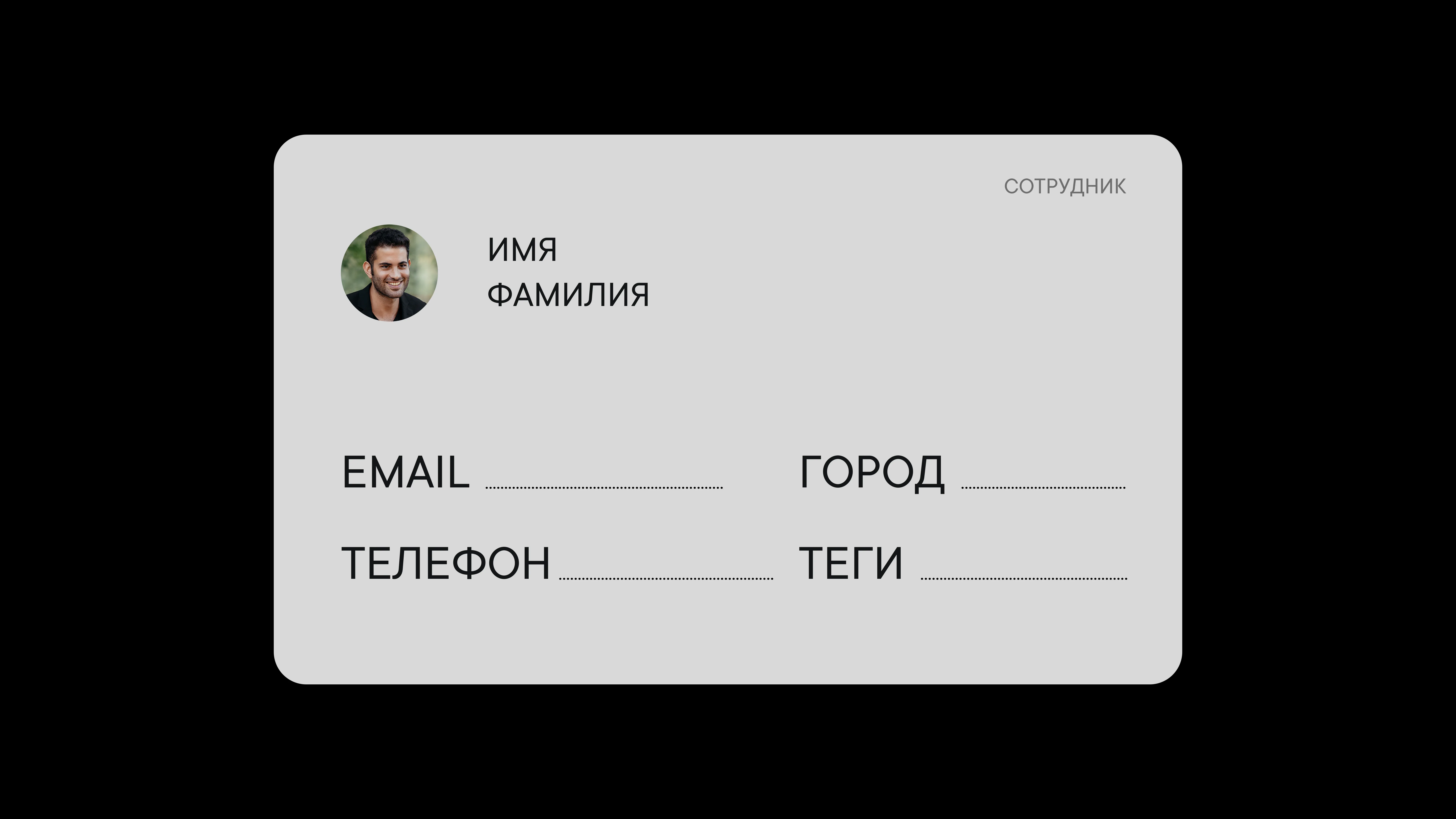
Профиль сотрудника — раздел, где он может указать информацию о себе, чтобы её смогли увидеть коллеги.

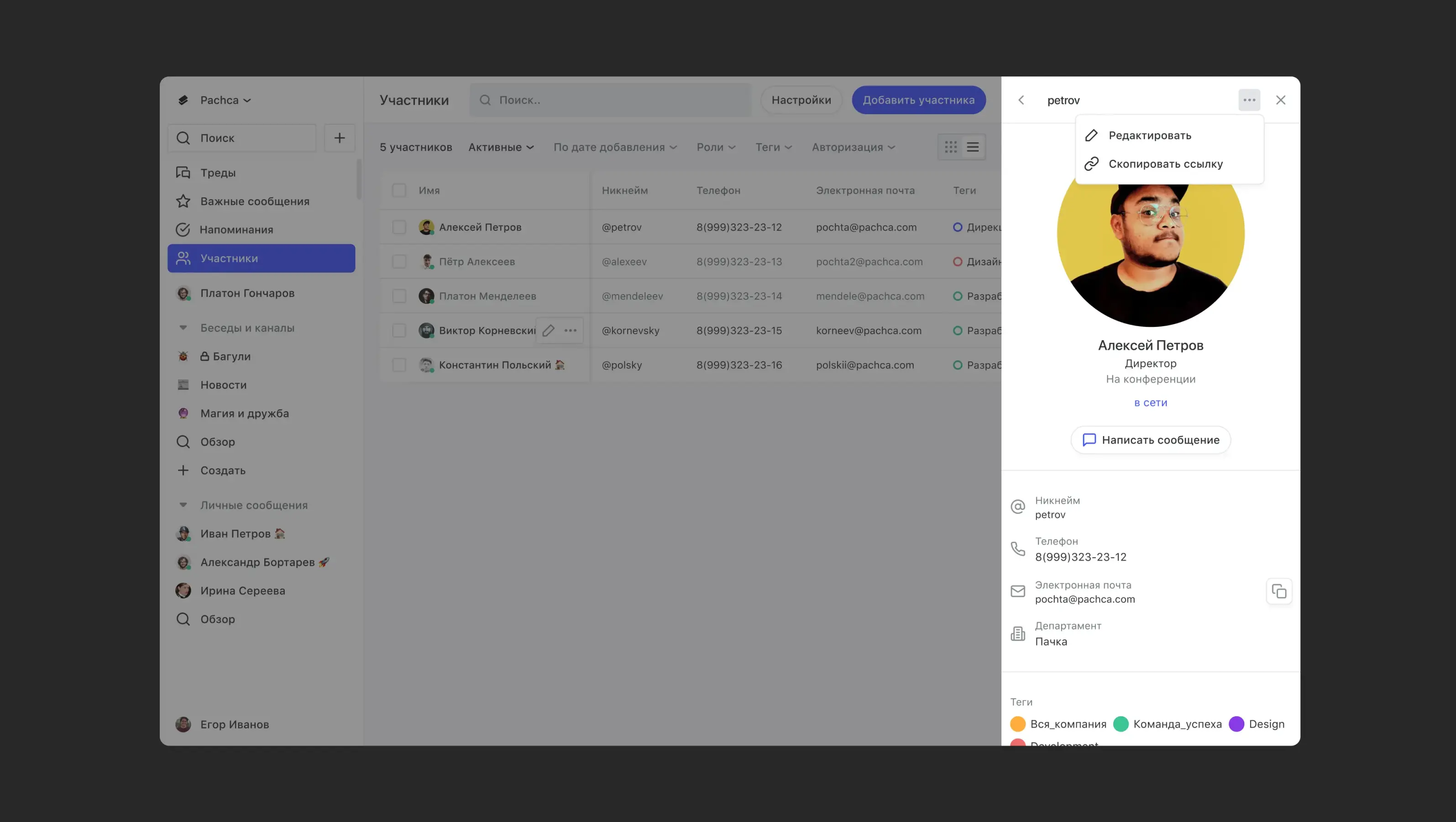
Например, кому-то нужно уточнить вопрос у HR – он просто заходит в список сотрудников и ищет его по тегу отдела или по имени. Затем может написать ему на указанную в профиле почту или позвонить.

Или бывает, что в общих чатах компании много участников и сложно понять, что за сотрудник пишет — тогда можно кликнуть по нему и посмотреть подразделение и любую другую информацию о нем в профиле.
__wf_reserved_inherit

По умолчанию в профиле есть несколько стандартных полей, но можно добавлять и новые – это может сделать пользователь с доступом администратор в разделе «Участники».

Чтобы зайти в свой профиль нажмите на своё имя в нижнем левом углу экрана.

Также в своем профиле вы сможете:

  1. Подключить двухфакторную аутентификацию для дополнительной защиты аккаунта.

  1. Поставить статус, чтобы вас не беспокоили во время отпуска или важной встречи.
__wf_reserved_inherit

  1. Самостоятельно настроить часовой пояс или включить автоматическое выставление локального времени, чтобы коллеги могли подобрать подходящий момент для сообщения.

Советы от Пачки:

  1. Администратор может заполнить профиль любого сотрудника самостоятельно. Это удобно использовать, когда данные уже есть в табличках отдела кадров и нужно просто перенести их в мессенджер.

  2. Профиль сотрудника может быть заполнен автоматически, при подключении интеграции с Active Directory.

  3. Заранее обсудите, какую информацию было бы удобнее видеть в профилях сотрудников и настройте дополнительные поля в разделе «сотрудники».

Обновлено: 15 августа 2024 г.

Другие статьи в разделе “Возможности системы

Форматирование текста
Как сделать текст жирным, курсивом, вставить ссылку или часть кода в текст
Отложенные сообщения
Как запланировать сообщение, и для чего это надо
Кастомные реакции
Кастомные эмодзи для реакций на сообщения
Черновики
Все неотправленные сообщения в одном месте
Папки
Организуйте пространство с помощью папок
Гости в Пачке
Возможности как у Мульти-гостя, но с дополнительными ограничениями и бесплатно
Раздел Участники в Пачке
Возможности раздела для сотрудников
Рабочие пространства в Пачке
Как они работают, как их создать и переключаться между ними
Роли в чатах
Какие есть и чем они отличаются
Какие есть уведомления в Пачке
Типы уведомлений и их система работы
Какие есть бейджи в Пачке
Визуальные обозначения новых событий и их значения
Как устроены треды и зачем они нужны?
Подробное описание работы тредов
Как работают упоминания в Пачке
Подробное описание работы упоминаний
Кастомные статусы
Расскажите, чем вы заняты, через эмоджи
Папка непрочитанных
Все непрочитанные чаты в одном месте
Инструкция по установке
Спойлер: можно и без неё
Напоминания
Планируйте свой день и не забывайте о важном
Боковое меню
Как его настроить, какие разделы есть + советы от команды Пачки
Уровни доступа
Чем сотрудник отличается от администратора
Действия с сообщениями
Как закрепить, ответить на или отредактировать сообщение
Звонки в Пачке
Как созваниваться прямо в Пачке
Беседы и каналы
Что использовать в каждой ситауции
Открытые каналы и беседы
Для чего использовать открытые каналы
Треды
Ветки обсуждений под сообщениями для организованной коммуникации