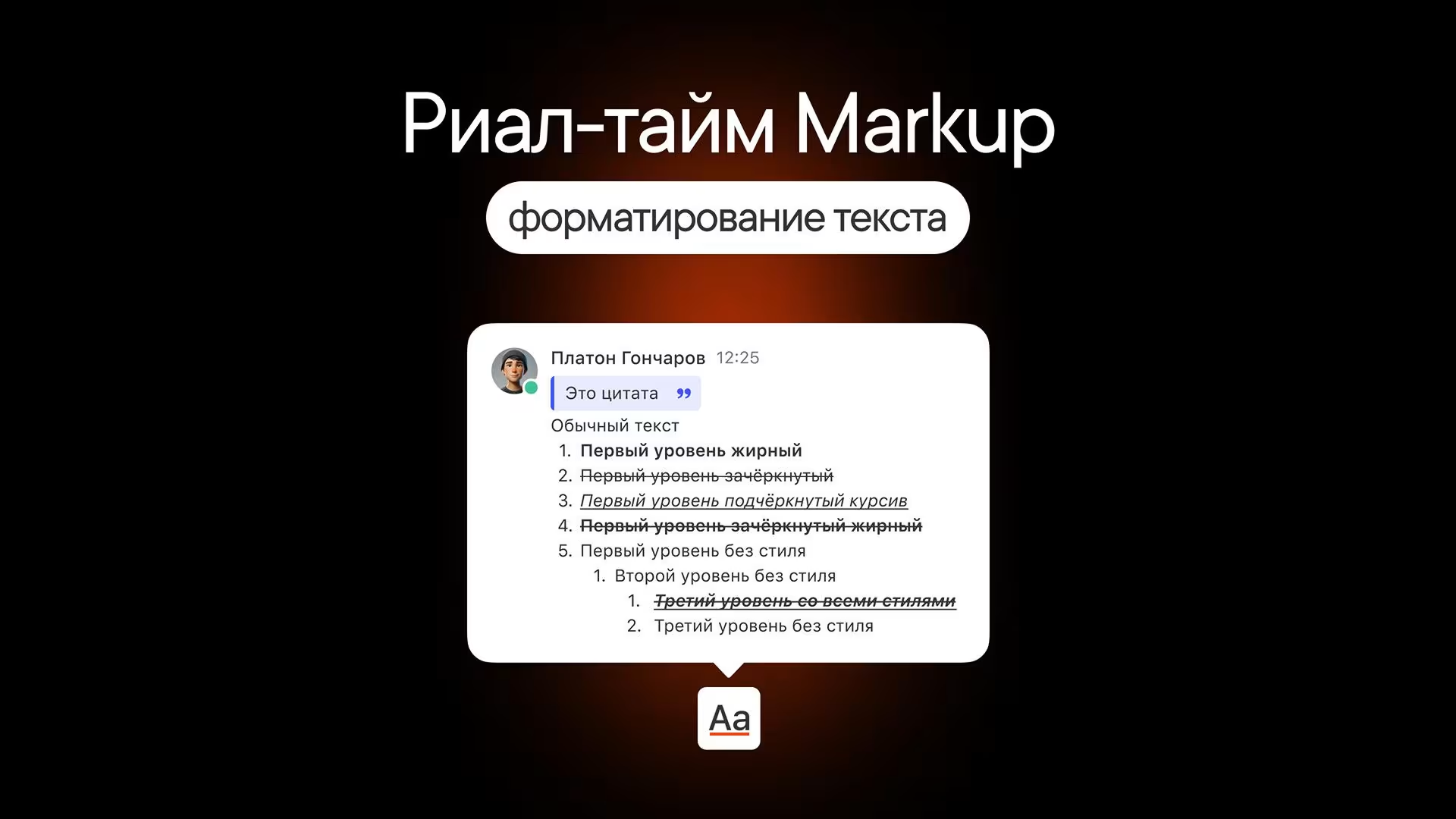
Как сделать текст жирным, курсивом, вставить ссылку или часть кода в текст
Риал-тайм Markup — это форматирование текста, когда все стили отображаются прямо в поле ввода и синхронизированы между всеми платформами.
Важно! Лимит символов в одном сообщении — 16 000. Если в сообщении будет больше символов, то его отправка будет запрещена.
Как работать с форматированием
форматирование осуществляется с помощью специального меню, либо с помощью горячих клавиш. В ботах по-прежнему поддерживается Markdown. Общий список горячих клавиш и символов Markdown в конце статьи.
чтобы открыть меню форматирования, нажмите на иконку «Аа» ниже поля ввода текста
если меню скрыто, то при выделении текста вы сможете воспользоваться всплывающим меню
далее выделите написанный фрагмент текста и задайте нужный вариант форматирования
форматирование осуществится сразу же в поле ввода, а в меню отобразится, какие стили применены к тексту
если вставить уже отформатированный текст в поле ввода, то он сохранит свой вид
Web и Desktop: горячие клавиши Cmd / Ctrl + Shift + U
Таким образом вставляется и ссылка на картинку. Отобразится превью картинки, которое можно скрыть для всех. А также можно изменить пропорции отображения картинки для себя.
Нумерованный список
Кнопка в меню форматирования
Web и Desktop: горячие клавиши Cmd / Ctrl + Shift + 7
Доступно три уровня нумерованного списка. Как сменить уровень:
перейдите на новую строку с помощью клавиш Shift + Enter
затем нажмите Tab
Маркированный список
Кнопка в меню форматирования
Web и Desktop: горячие клавиши Cmd / Ctrl + Shift + 8
символы Markdown: «-» или «*»
Доступно три уровня маркированного списка. Как сменить уровень:
перейдите на новую строку с помощью клавиш Shift + Enter
затем нажмите Tab
Цитата
Кнопка в меню форматирования
Web и Desktop: горячие клавиши Cmd / Ctrl + Shift + 9
символы Markdown: > текст
Строчный код
Кнопка в меню форматирования
Web и Desktop: горячие клавиши Ctrl / Cmd + Shift + C
символы Markdown: код
Блок кода
Кнопка в меню форматирования
Web и Desktop: горячие клавиши Ctrl / Cmd + Shift + Alt / Option + C
символы Markdown: код
Также в веб-версии и десктопных приложениях теперь доступна опция выбора языка программирования из выпадающего списка для корректной подсветки синтаксиса кода.
Очистить форматирование
«Tx» в меню форматирования
Web и Desktop: горячие клавиши Cmd / Ctrl + Z
Упоминания
Если ваш коллега изменил никнейм, то даже при наведении на старые упоминания пользователя в чате, откроется его актуальный мини-профиль.
Превью ссылок
Если в сообщении прикреплено несколько ссылок, то отобразятся превью первых пяти. При необходимости их можно скрыть для всех.
Общий список горячих клавиш
Cmd / Ctrl + B — жирный текст
Cmd / Ctrl + I — курсив
Cmd / Ctrl + U — подчеркнутый текст
Cmd / Ctrl + S — зачеркнутый текст
Cmd / Ctrl + Shift + U — ссылка
Cmd / Ctrl + Shift + 7 — нумерованный список
Cmd / Ctrl + Shift + 8 — маркированный список
Cmd / Ctrl + Shift + 9 — цитата
Ctrl / Cmd + Shift + C — строчный код
Ctrl / Cmd + Shift + Alt / Option + C — блок кода
Cmd / Ctrl + Z — очистка форматирования
Символы Markdown для ботов (без пробелов)
** текст ** или ** текст ** → жирный текст
_ текст _ или _ текст _ → курсив
~~ текст ~~ → зачеркнутый текст
[ Название ссылки ] ( ссылка ) → вставить ссылку в тексте