Звонки — это то, чем пользуются все рабочие команды практически каждый день. Именно поэтому нам важно, чтобы в видеозвонках Пачки было все для проведения продуктивных встреч. Собрали для вас все #Секреты_Пачки из нашего Телеграм-канала в одном месте.
Вы можете добавить любую картинку с вашего компьютера на задний фон. На странице входа в звонок нажмите на иконку пейзажа → «Добавить фон». Чтобы добавить фон во время звонка, нажмите на троеточие на нижней панели → «Выбрать фоновое изображение». Можно также выбрать любой из предложенных в окне вариантов.
Если вы нажмёте на кнопку записи, то после завершения звонка бот отправит вам видео прямо в чат.
В видеозвонках есть возможность писать личные сообщения участникам звонка. Чтобы сделать это, перейдите в «Список участников», нажмите на троеточие рядом с именем нужного человека → «Написать сообщение». Вы также можете создавать опросы прямо в чате звонка. Чтобы его создать, нажмите на вкладку «Опросы» в чате» → «Создать опрос».
Функция лобби — это как «зал ожидания», в котором те, кто присоединяется к встрече, должны дождаться одобрения модератора. Включить лобби может только модератор. Чтобы это сделать, нажмите на троеточие на нижней панели → «Настройки безопасности» → «Включить лобби».
Вы можете также поставить пароль при подключении к видеозвонку. Для этого нажмите на три точки в нижней панели и перейдите в «Настройки безопасности».
Сессионные залы позволяют разделить участников звонка на отдельные группы. Чтобы создать их, кликните на иконку с человечками внизу, а в открывшемся окне нажмите на кнопку «Добавить сессионный зал». Залы будут доступны участникам в той же вкладке. После распределения по залам можно посмотреть список участников в каждом из них.
У модератора есть возможность задать настройки для всех пользователей или по отдельности. Общие настройки находятся в меню «Больше действий» (иконка с тремя точками) → «Настройки» → «Настройки модератора». Быстрый доступ к основным настройкам находится на вкладке со списком участников — она доступна при нажатии на иконку с человечками на нижней панели. Чтобы управлять настройками отдельного участника, нужно навести на его окно с видео и нажать на три точки в правом верхнем углу.
У каждого участника звонка есть возможность изменить громкость звука других участников на своём устройстве. Это может пригодиться, например, если у кого-то на звонке очень громкий микрофон. Чтобы управлять громкостью звука собеседника, наведите на него, нажмите на три точки в правом верхнем углу и отрегулируйте громкость.
Сразу несколько участников звонка могут одновременно вести демонстрацию своего экрана. На нижней панели в звонке им нужно выбрать «Начать трансляцию экрана», а потом — какую вкладку или окно необходимо показывать. Остальные участники звонка могут легко переключаться между демонстрациями коллег.
В звонках тоже можно использовать реакции. Во время звонка нажмите на стрелку на иконке руки в нижней панели интерфейса и выберите подходящий смайлик. Его увидят все участники звонка, а если одновременно реагируют много людей, будет виден поток смайликов. По умолчанию реакции работают со звуком, но его можно отключить в настройках встречи.
Для приглашения сотрудников в ваше рабочее пространство, вы можете использовать ссылку-приглашение. Есть также возможность деактивировать старую ссылку и создать новую. Срок действия ссылки — 14 дней.
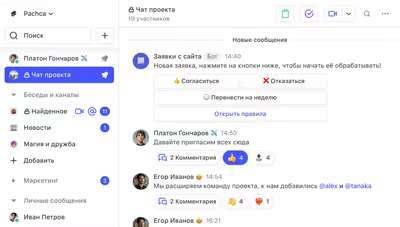
Больше не нужно заходить в чат, чтобы присоединиться к активному видеозвонку. Достаточно будет нажать на появившуюся иконку камеры, и вы окажетесь в видеочате со своими коллегами.