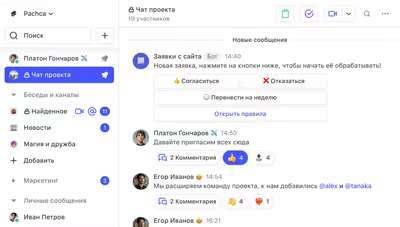
Сообщения — основа любого корпоративного мессенджера. Делимся с вами нашими любимыми функциями сообщений в Пачке.
Исправить ошибки в тексте можно, не выходя из Пачки: правой кнопкой мыши кликните по подчёркнутому слову и выберите правильный вариант написания. Если какое-то слово вам неизвестно, в том же окне кликните на пункт «Найти в Google».
Сообщения-молнии сильно помогают в ситуациях, когда важно, чтобы все коллеги в чате получили уведомления, даже те, у кого они отключены.
В Пачке вы можете изменить вид текста горячими клавишами:
Прикреплённые изображения в режиме «Фото или видео» автоматически сжимаются (до 1920px по длинной стороне). При перетаскивании картинки/видео из проводника в чат можно нажать на Shift, чтобы отправить их в исходном качестве.
Раздел «Важные сообщения» можно превратить в базу с ссылками на рабочие сервисы и документы, чтобы все было под рукой:
Масштабировать изображения можно с помощью клавиш «+» или «-». Удержание этих кнопок на клавиатуре позволит задать более точный размер для картинки — так её масштаб будет изменяться медленнее.
Ответ работает как упоминание. Пользователю, на чье сообщение отвечают, приходит уведомление (даже если он выключил уведомления в чате) и рядом с каунтером чата появляется @.
Не нужно переходить к сообщению из закрепа, чтобы открыть необходимую ссылку. Таким образом можно оформить меню навигации в сообщении: вставить ссылки в текст (скопировать ссылку, выделить слово → «Ссылка»), а потом закрепить сообщение в чате (клик правой кнопкой → «Закрепить»).
В десктопных приложениях Пачки вы можете изменить масштаб интерфейса с помощью комбинаций клавиш.
В мобильном приложении размер шрифтов автоматически подстраивается под размер, указанный в настройках вашего мобильного устройства.