Интеграция Яндекс.Трекер + Пачка
Пошаговая инструкция по интеграции Яндекс Трекера с Пачкой для получения уведомлений о задачах

Настройка вебхуков, формат payload и примеры интеграций
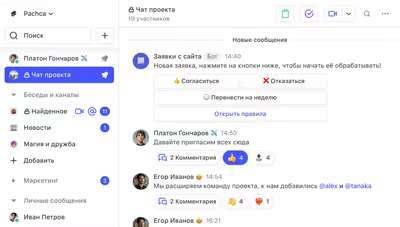
Интеграция Пачка × Yandex Tracker позволит вам получать уведомления из вашего Трекера прямо в чат в Пачке. Вы и ваши коллеги сможете быстро реагировать на проектные задачи, обсуждать их в тредах и ставить реакции.
Интеграцию можно сделать в двух вариантах:
- Простой вариант. Тогда всем будут приходить одинаковые уведомления в один/несколько чатов. Этот вариант подойдет, если вы хотите сделать бота только для себя или вам достаточно, чтобы бот присылал все уведомления в групповой чат с командой.
- Более сложный вариант. Тогда каждому коллеге будут приходить уведомления только по его задачам в личные сообщения.
В данной статье мы покажем первый и более простой пример: как настроить интеграцию с Яндекс Трекер, чтобы бот присылал вам в личные сообщения уведомления о том, что кто-то написал комментарий под вашей задачей
Выглядит это следующим образом:
- В Пачке создается чат-бот, который забирает выбранную информацию из конкретной очереди в Яндекс Трекере.
- Затем вы можете добавить этого бота в любой чат, куда он будет отправлять вам сообщения о событиях из этой очереди или настроить его, чтобы он отправлял вам уведомления в личку.
Шаг 1. Создание и настройка бота внутри Пачки
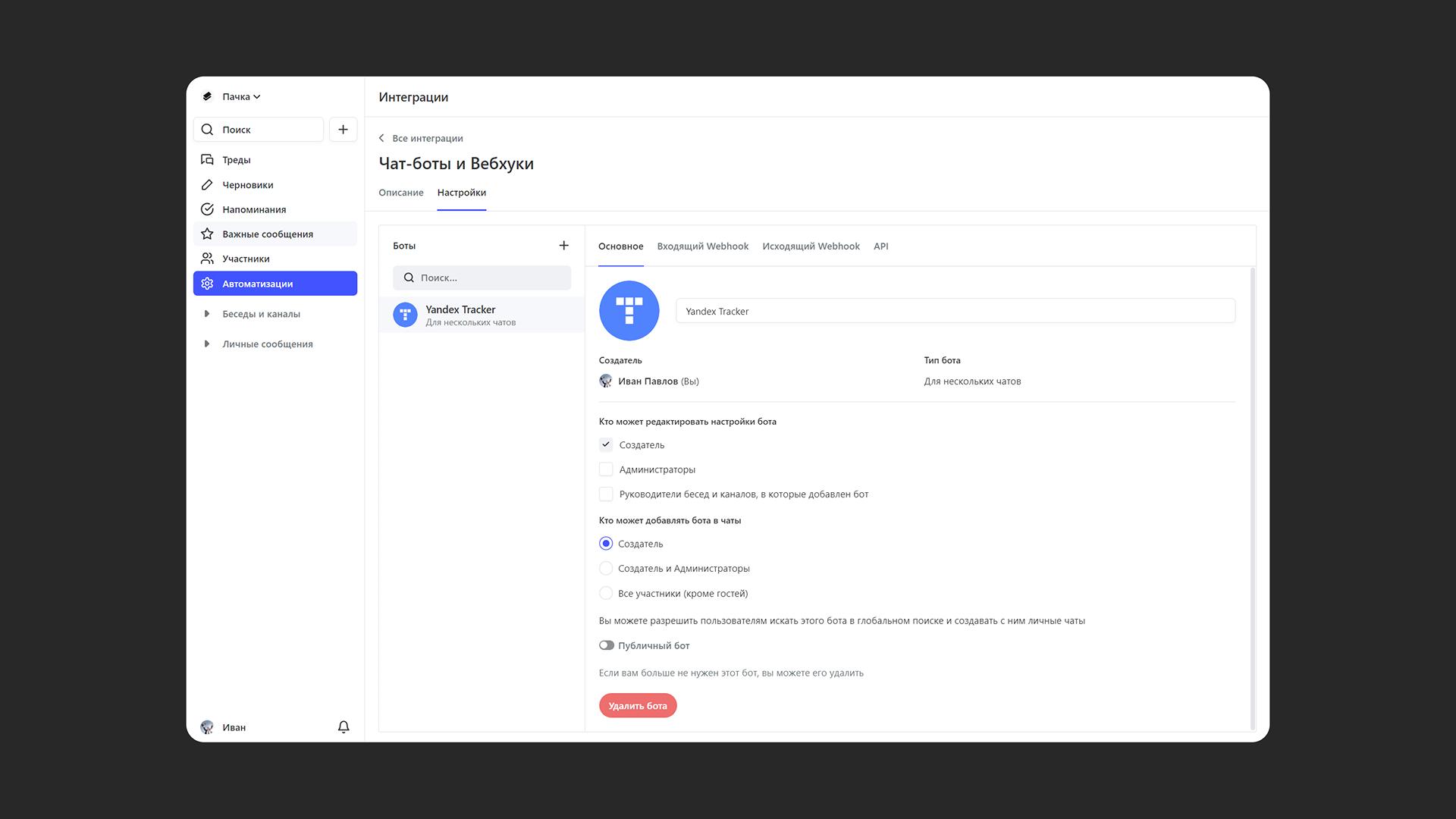
Создайте нового бота в Пачке:
- Откройте раздел “Автоматизации” → “Интеграции”
- Выберите “Чат-боты и вебхуки”
- Нажмите “+”
- Придумайте название боту и поставьте логотип Яндекс Трекера или любую другую аватарку
- Выберите тех, кто сможет настраивать бота. Они увидят его в своем разделе интеграций и смогут менять настройки.
- Выберите тех, кто сможет добавлять вашего бота в чаты. Эти пользователи смогут добавлять бота в чаты и получать от него сообщения
- Поменяйте другие настройки, если необходимо
Добавьте созданного бота в групповой чат*
- Откройте необходимый чат
- Перейдите *"Настройки чата" → "Добавить участников" → "Интеграции"*
-
-
- Если вы делаете бота только для себя и он будет отправлять уведомления вам в личные чаты, то этого делать не нужно.
-
Шаг 2. Настройка Yandex.Tracker
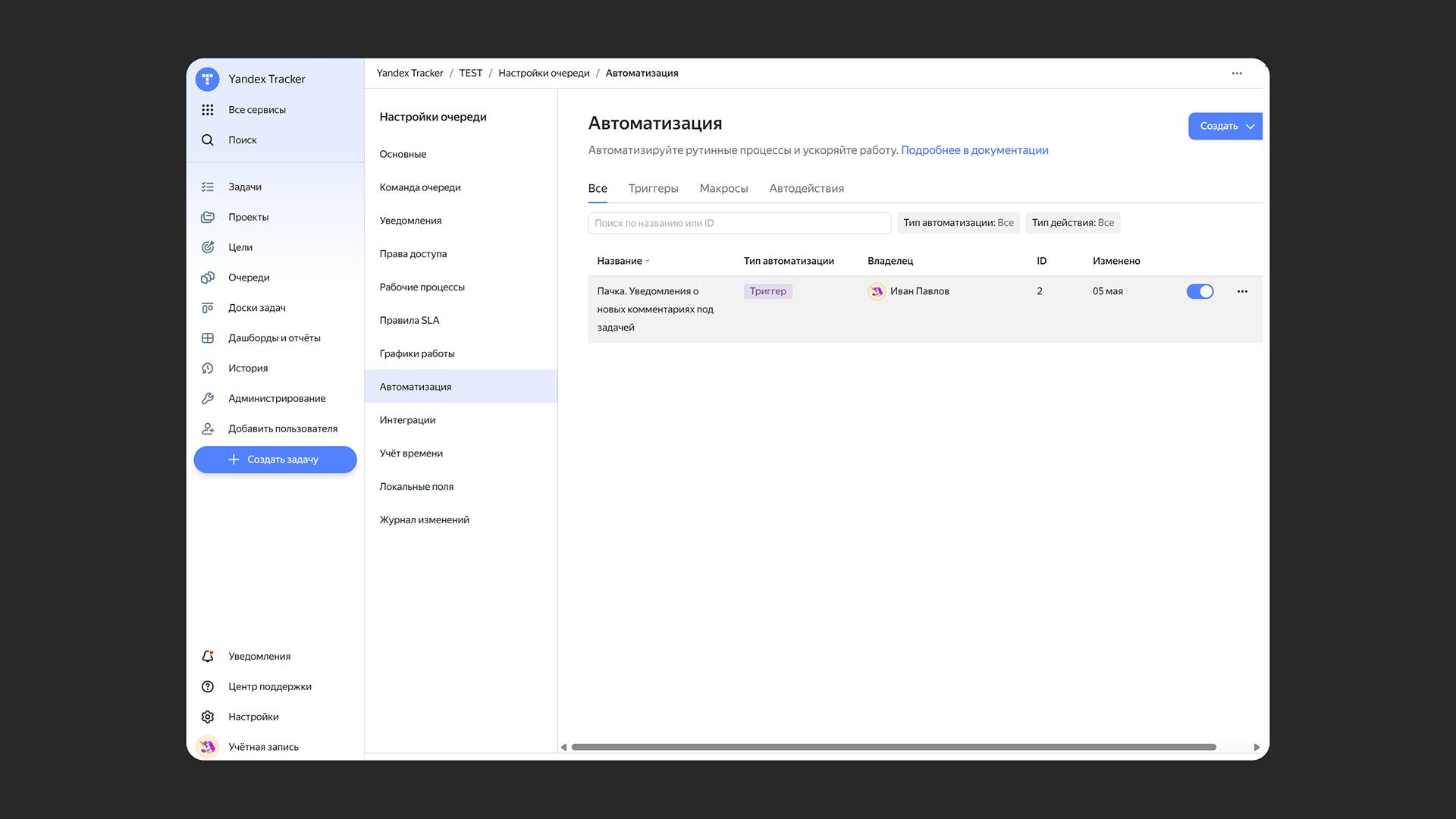
- Авторизуйтесь в Tracker. У вас должны быть права на администрирование очереди, для которой вы будете настраивать триггер.
- На панели слева нажмите *"Очереди" *и выберите очередь.
- На странице очереди в правом верхнем углу нажмите "Настройки очереди".
- На панели слева выберите "Автоматизация".
- В правом верхнем углу нажмите кнопку "Создать" → "Триггер".
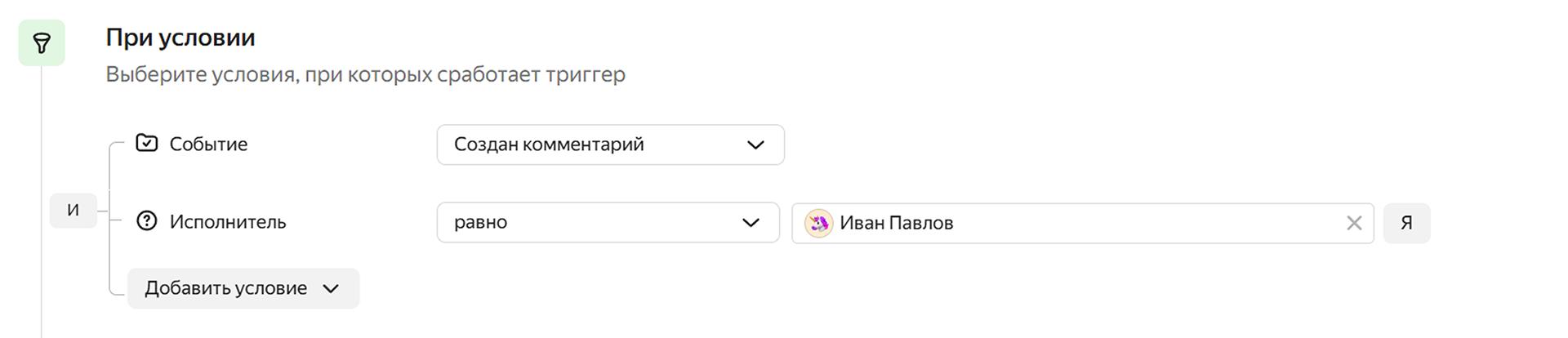
- Введите название триггера, например "Уведомления о новых комментариях в Пачку". Задайте условия, когда будет срабатывать отправка уведомления.Например, чтобы триггер срабатывал, когда вам приходит новый комментарий в задаче:
- Добавьте условие "Событие" → "Создан комментарий".
- Добавьте условие "Исполнитель" → "равно" → "Вы".
- Убедитесь, что слева от группы условий указан логический оператор «И», чтобы триггер сработал при одновременном выполнении условий. Если вы настраиваете интеграцию с другой логикой, то можете использовать «ИЛИ». Чтобы сменить логический оператор «И/ИЛИ», нажмите на блок с ним слева.
- Задайте действия триггера и сохраните его:
- Нажмите кнопку Добавить действие и выберите HTTP-запрос. Настройте запрос:
- Метод — "POST".
- Адрес — https://api.pachca.com/api/shared/v1/messages
- Способ авторизации — "OAuth 2.0"
- Токен — откройте созданного бота в разделе "интеграции" в Пачке и скопируйте Acess Token в разделе "API". Он находится в настройках самого бота.
- Тип токена — "Bearer"
- Тип содержимого — "application/json".
- Вставьте в тело запроса блок кода, указанный ниже
- Поменяйте данные в блоке кода
⚠️ Обратите внимание на комментарии, написанные в блоке кода жёлтым цветом справа. Они описывают те места, где в код нужно вставить ваши значения или можно изменить формат сообщения ботаТакже, вы можете указывать свои события
//Тело запроса, при котором бот будет присылать уведомление о новых комментариях под вашими задачами
{
  "message": {
    "entity_type": "user", //Поставьте тип "discussion", если хотите, чтобы бот отправлял сообщения в групповой чат
    "entity_id": 515613, //Скопируйте ссылку на свой профиль в Пачке и укажите цифры в конце ссылки. Если хотите, чтобы бот отправлял сообщения в групповой чат, то вставьте ID чата. Его можно скопировать в настройках чата.
    "content": " [{{issue.key}} {{issue.summary}}](https://tracker.yandex.ru/{{issue.key}})
💬 {{issue.modifier}} написал новый комментарий" //Текст сообщения, которое будет присылать бот. Можете поменять под себя и добавить новых переменных. Для этого нажмите на значок {} справа в Yandex Tracker
  }
}
Примечание: Если вы хотите использовать в HTTP-запросе другие методы и параметры, вы можете найти описание API ботов в разделе с документацией API. Так, например, можно настроить автоматическое создание "Напоминаний" в Пачке, после какого то действия в Yandex Tracker
Шаг 3. Проверка интеграции
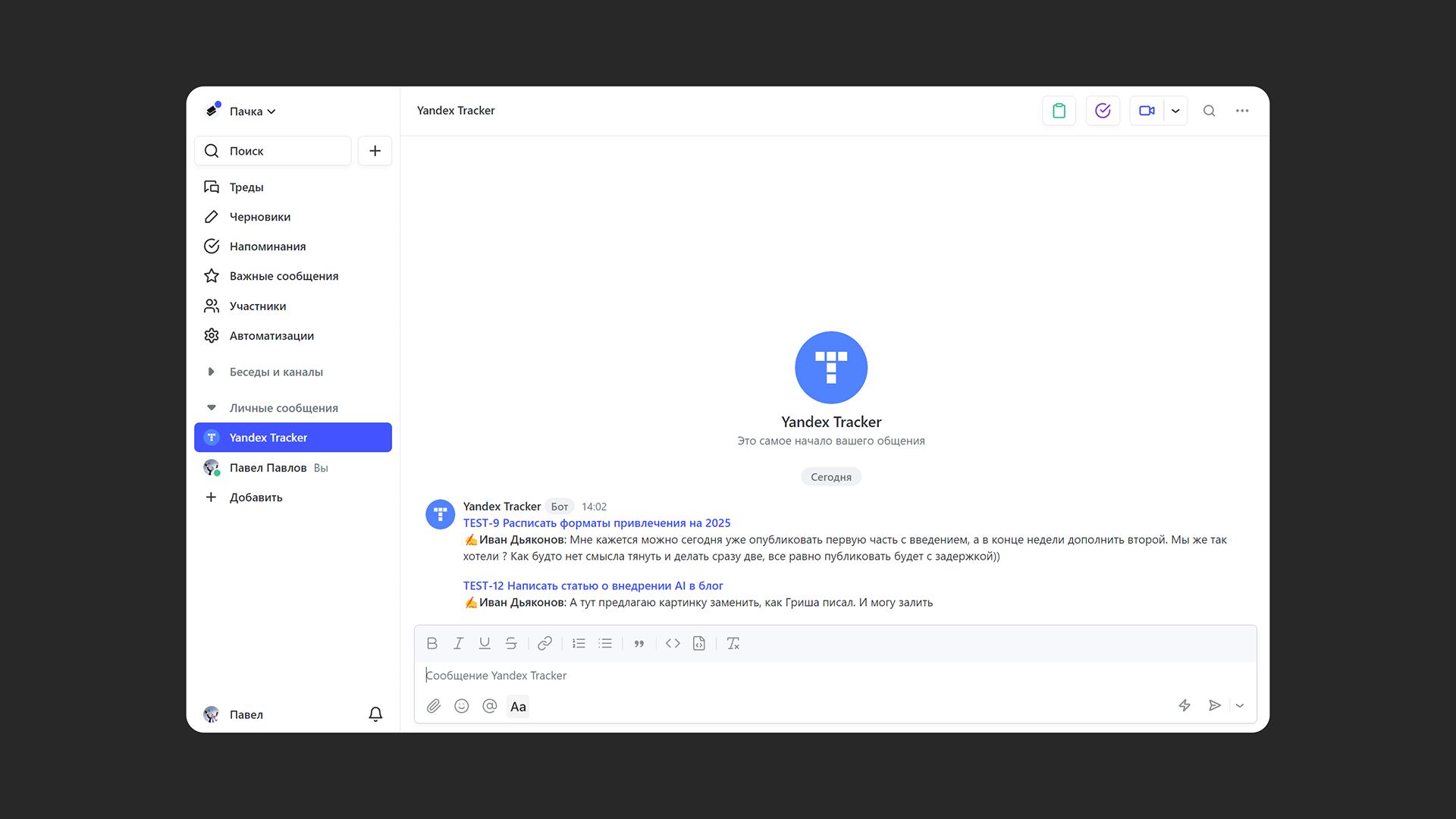
Чтобы проверить работу триггера, оставьте комменарий под любой из своих задач, в которой вы указаны, как "Исполнитель". Готово! Вы можете таким же образом сделать идругие триггеры под ваши запросы.